Der PDF-Editor der Mann IT
pdfbox öffnet, bearbeitet, erkennt, exportiert, archiviert und druckt PDF-Dateien, baut eigene Formulare und erstellt elektronische Rechnungen – alles auf dem eigenen Rechner, ohne Cloud und ohne Abo. Entwickelt für den Alltag in Praxen, Kanzleien und Betrieben, getestet auf Arbeitsplätzen und Terminalservern.
- Läuft lokal, keine Cloud
- Kein Abo
- Formulare selbst bauen
- Microsoft 365 direkt
- Signierte Updates
- Terminalserver-tauglich
- Deutschsprachig
Für Kunden der Mann IT kostenlos
Wer bei der Mann IT betreut wird, nutzt pdfbox ohne zusätzliche Kosten – auf allen Arbeitsplätzen und Terminalservern, einschließlich Updates und Unterstützung bei Fragen. Wir richten es bei der nächsten Wartung ein oder schicken Ihnen das Installationspaket – einen offenen Download gibt es bewusst nicht. Sie sind noch kein Kunde? Schreiben Sie uns.
So sieht es aus
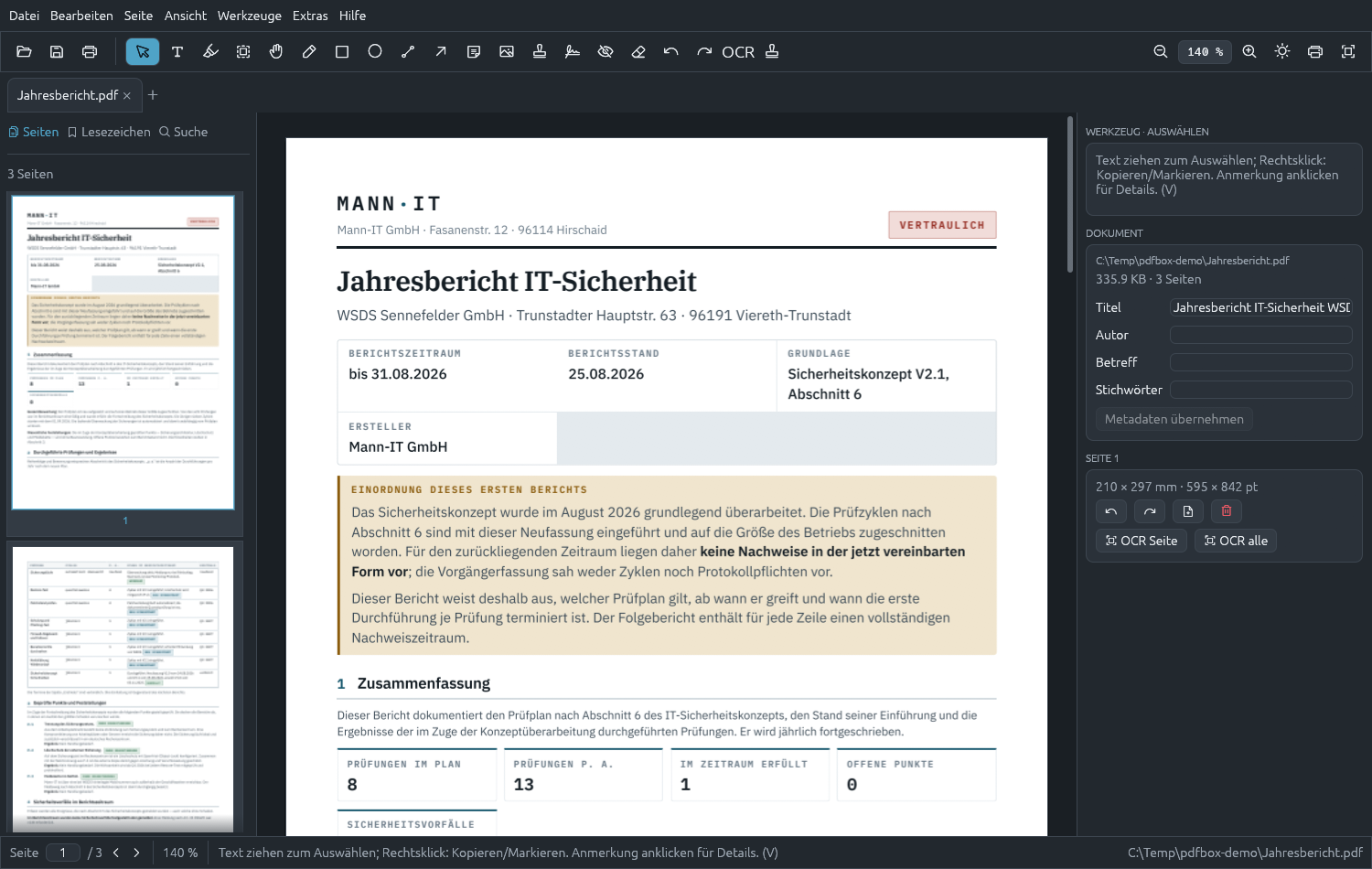
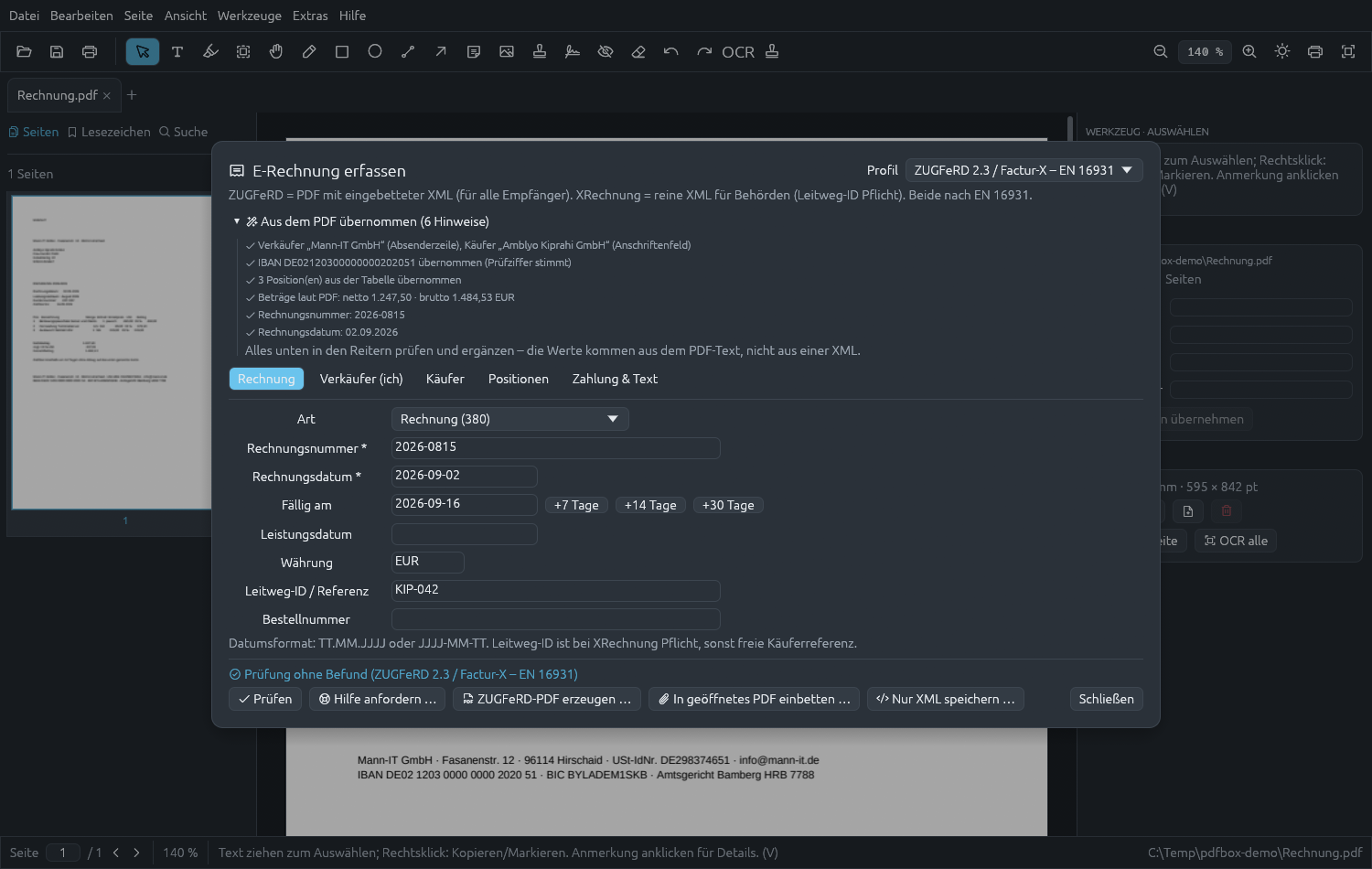
Aufgeräumte Oberfläche mit Seitenleisten und einer Symbolleiste, die sich frei belegen lässt. Jedes Werkzeug bringt seine eigene Eigenschaftenleiste mit. Helles und dunkles Design, passend zur Windows-Einstellung.
Was pdfbox kann
Ein Programm für den ganzen PDF-Alltag – vom schnellen Ansehen bis zur elektronischen Rechnung.
Ansehen und finden
- Jedes PDF in einem eigenen Fenster – oder auf Wunsch in Registerkarten
- Seitenübersicht, Lesezeichen, Volltextsuche
- Zoom, Seitenbreite, ganze Seite, dunkles Design
- Text markieren und kopieren, Anmerkungen anzeigen
- Hinweisleiste beim Öffnen: erkennt Papierformular, Scan, Rechnung oder Kennwortschutz und bietet den passenden Schritt gleich an
- Vorschau im Windows-Explorer: Vorschaubereich einschalten (Alt + P) und die PDF steht da, ohne sie zu öffnen – Mausrad blättert. Bei heruntergeladenen Dateien meldet Windows seit Oktober 2025 „könnte Ihren Computer beschädigen" und zeigt gar keine Vorschau – das betrifft alle Programme gleichermaßen. Abhilfe mit einem Klick: Rechtsklick auf die Datei → „Für pdfbox-Vorschau freigeben" (unter Windows 11 in „Weitere Optionen anzeigen"); oder das Windows-Update KB5124010.
- Seite 1 als Symbol in der Dateiliste – auch bei heruntergeladenen PDFs, die der Vorschaubereich nicht anzeigen darf. Man sieht auf einen Blick, welches Dokument welches ist, ohne eines zu öffnen
Bearbeiten
- Text einfügen, verschieben und ändern
- Vorhandene Objekte auswählen, verschieben, löschen, umfärben
- Stift, Linien, Pfeile, Rechtecke, Ellipsen, Textmarker
- Notizen, Stempel, Bilder, Unterschrift (zeichnen oder laden)
- Unterschriften-Parkplatz: beliebig viele hinterlegen, eine als Standard
- Wasserzeichen, Seitenzahlen, Kopf- und Fußzeilen mit Datum, Dateiname, Bates-Nummer
Echtheit prüfen
- Wurde an dieser PDF nachträglich gearbeitet? pdfbox zeigt es – mit Beleg, nicht mit Bauchgefühl
- Der frühere Wortlaut im Klartext: stand dort einmal „1.190,00 EUR“ und heute „9.190,00 EUR“, führt der Bericht beides vor
- Zugedeckter Text: ein weißer Kasten über dem alten Betrag verbirgt ihn nur – pdfbox holt ihn hervor
- Digitale Unterschrift: was deckt sie ab, und wurde danach noch etwas angehängt?
- Widersprüchliche Daten, gewechseltes Programm, Bearbeitungstagebuch der Datei
- Ehrlich gesagt: Die Prüfung weist Spuren von Bearbeitung nach, nicht die Wahrheit des Inhalts. „Keine Befunde“ heißt „keine Spuren“, nicht „echt“ – das steht auch in jedem Bericht.
Schwärzen und Sicherheit
- Schwärzen: Kästen bleiben bis zum Speichern änderbar, danach ist der Inhalt endgültig weg
- Passwortschutz setzen und entfernen, Passwort-Generator
- Metadaten entfernen, Dateigröße verringern
- Radierer für einzelne Elemente
Seiten und Dokumente
- Drehen, löschen, verschieben, leere Seite einfügen
- Zusammenführen, extrahieren, teilen
- Seiten pro Blatt (2/4/6/9), halbieren, leere Seiten entfernen
- PDFs übereinanderlegen (Briefpapier, Stempel), Seiten rastern
- Lesezeichen bearbeiten, Anzeige beim Öffnen festlegen
Texterkennung (OCR)
- Gescannte Seiten werden durchsuchbar, einzeln oder alle
- Nutzt die Texterkennung von Windows, ohne Datenversand
- Text bleibt kopierbar und exportierbar
Export in Office
- Word, Excel, PowerPoint und LibreOffice (odt, ods, odp)
- Text und HTML, Seiten als PNG oder JPEG
- Layout bleibt erhalten: Schrift, Größe, Farbe, Position, Bilder, Linien
- Gescannte Seiten werden vorher automatisch erkannt
Archivieren (PDF/A)
- PDF/A-1b, PDF/A-2b, PDF/A-3b nach ISO 19005
- Vorlage KIM-Nachricht / eArztbrief für den Versand im Gesundheitswesen
- Schriften eingebettet, Farbprofil, Metadaten, keine Skripte
- Bericht sagt, was angepasst wurde
- Druckdialog mit Drucker- und Treibereinstellungen
- Kopien, Seitenbereich, Skalierung, Ausrichtung
- Mehrere Seiten pro Blatt, beidseitig, Graustufen, Vorschau
PDF-Drucker
- Aus jedem Programm nach pdfbox drucken – der Ausdruck öffnet sich sofort
- Zweiter Drucker öffnet den Ausdruck gleich als E-Rechnung
- Ohne Fremdsoftware, auf Grundlage des Windows-Druckertreibers
Neu erstellen
- Leere Seite, aus Bildern, aus einer Textdatei
- Aus Word-, Excel- und PowerPoint-Dateien
- Aus einer Webseite, QR-Code einfügen
Vergleichen und prüfen
- Zwei PDFs Seite für Seite gegenüberstellen
- Unterschiede farbig hervorgehoben, alle Seiten auf einmal prüfen
Anpassen und steuern
- Symbolleiste frei belegbar, Eigenschaftenleiste je Werkzeug
- Lokale Schnittstelle und
pdfbox-clifür eigene Abläufe - Öffnen, drucken, exportieren, OCR, E-Rechnung und Formulare lassen sich skripten
- Anbindung an Praxis- und Branchensoftware ohne Fremdwerkzeuge
Formulare: selbst bauen, erkennen, ausfüllen
Aus einem Blatt Papier wird ein Formular, das am Bildschirm ausgefüllt wird – und aus einer leeren Seite ein eigenes Formular mit Pflichtfeldern. Ohne Adobe Acrobat.
Eigene Formulare bauen
- Feld auf der Seite aufziehen, Art rechts wählen: Textfeld, mehrzeilig, Kästchen je Zeichen, Ankreuzfeld, Optionsfeld, Auswahlliste, Liste, Datum, Unterschrift
- Pflichtfeld, Nur-Lesen, Höchstlänge und Kurzhilfe je Feld
- Beim Speichern meldet pdfbox offene Pflichtfelder – ohne das Ablegen zu blockieren
Einmal tippen, überall gefüllt
- Gleicher Name = gleicher Wert: dasselbe Feld auf Seite 1 und Seite 3, in Kopf und Fuß – einmal ausgefüllt, überall eingetragen
- Funktioniert genauso in Adobe Reader und im Browser, nicht nur in pdfbox
- Spart doppelte Eingaben bei Name, Datum oder Aktenzeichen
Verschieben und Größe ändern
- Der Zeiger ist der Grundzustand: anklicken wählt aus, ziehen verschiebt, acht Griffe ändern die Größe
- Ankreuz- und Optionsfelder schalten beim Klick um, Auswahllisten blättern durch
- Esc hebt auf, Entf löscht, Pfeiltasten rücken punktweise (mit Umschalt zehnfach)
- Neue Felder entstehen nur über Neues Feld; für Serien gibt es „Werkzeug beibehalten“
Papierformulare ausfüllbar machen
- Formularfelder erkennen findet Linien, Kästchen und Kammfelder und macht daraus echte Felder
- Auch bei eingescannten Formularen – die Texterkennung läuft vorher automatisch und liefert gleich die Feldnamen
- Bereits ausgefüllte Stellen bleiben frei
Ausfüllen und weitergeben
- Direkt auf der Seite tippen, Felder sind hellblau hinterlegt
- Tab springt zum nächsten Feld, Enter übernimmt, Esc verwirft
- Übersicht aller Felder in der rechten Leiste
- Flach machen friert die Eingaben ein, bevor das PDF hinausgeht
- Werte werden so geschrieben, dass sie überall sichtbar sind – auch in Formularen aus Word und Excel
Aus der eigenen Software steuern
- Felder anlegen, füllen, ändern, verschieben und löschen über die Schnittstelle
- Prüfen, ob alle Pflichtfelder gefüllt sind – vor dem Ablegen im Archiv
- Ideal, um Formulare aus Stammdaten der Praxis- oder Kanzleisoftware vorzubefüllen
Beispiel: Formular aus einem Skript befüllen
pdfbox-cli field '{"page":0,"rect":{"left":100,"bottom":700,"right":300,"top":720},
"name":"Nachname","kind":{"art":"textfeld"},"required":true}'
pdfbox-cli field_value name=Nachname value=Mustermann
pdfbox-cli validate
pdfbox-cli save
Microsoft 365: OneDrive, SharePoint und Teams
Dokumente aus Microsoft 365 öffnen und nach dem Bearbeiten direkt wieder zurückschreiben – ohne Umweg über den Explorer und ohne Zwischenkopien im Downloadordner.
Direkt öffnen
- OneDrive „Meine Dateien“, Zuletzt verwendet und „Für mich freigegeben“
- SharePoint-Seiten und Teams: gefolgte Seiten, Suche, Bibliotheken, Ordner
Zurückspeichern mit Verlauf
- Strg+S schreibt die Änderung direkt zurück – mit SharePoint-Versionsverlauf
- Hat jemand anderes inzwischen gespeichert, fragt pdfbox nach: als Kopie ablegen, überschreiben oder verwerfen
- Ausgecheckte Dateien werden gemeldet, laufende Uploads beim Beenden abgewartet
Anmeldung wie gewohnt
- Anmeldung im Browser über Microsoft – auch mit Zwei-Faktor
- Kein Kennwort im Programm; funktioniert auch auf Terminalservern
- Die Anmeldung bleibt verschlüsselt auf dem Rechner des Benutzers
E-Rechnung: ZUGFeRD und XRechnung
Seit 2025 muss jeder Betrieb elektronische Rechnungen empfangen können, in den nächsten Jahren folgt der Versand. pdfbox deckt beide Richtungen ab.
Empfangen und lesen
- Steckt eine E-Rechnung im PDF, zeigt pdfbox Beträge, Positionen, Fälligkeit und IBAN
- Prüfung auf Pflichtangaben, Summen und IBAN-Prüfziffer
- XML lässt sich für die Buchhaltung herausspeichern
Aus einer normalen Rechnung machen
- pdfbox liest eine gewöhnliche Rechnungs-PDF aus: Nummer, Datum, Anschriften, Positionen, Summen
- Gescannte Rechnungen laufen vorher durch die Texterkennung
- Alles bleibt im Formular änderbar und wird vor dem Speichern geprüft
Erstellen und versenden
- ZUGFeRD 2.3 / Factur-X als PDF/A-3 mit eingebetteter XML
- XRechnung 3.0 als reine XML für öffentliche Auftraggeber
- Rechnungsseite wird auf Wunsch selbst aufgebaut – oder Ihr Layout wird übernommen
Technik und Datenschutz
Bleibt im Haus
- Alle Dokumente werden lokal verarbeitet, nichts wird hochgeladen
- Auch die Texterkennung läuft auf dem Rechner
- Verbindung nach außen nur zur Update-Prüfung; dabei meldet das Programm Rechnername und Fassung, damit wir wissen, wo welche Fassung läuft
Updates
- Prüfung einmal täglich, Installation auf Wunsch aus dem Programm heraus
- Jedes Paket ist signiert und wird vor der Installation geprüft
- Ältere Fassungen bleiben abrufbar
So bekommen Sie pdfbox
pdfbox steht nicht zum freien Download. Es gehört zur Betreuung durch die Mann IT.
- Kunde der Mann IT? Eine kurze Nachricht genügt, dann richten wir pdfbox auf den Arbeitsplätzen und Terminalservern ein – ohne zusätzliche Kosten.
- Schon installiert? Neue Fassungen meldet das Programm selbst und installiert sie auf Wunsch. Sie müssen nichts herunterladen.
- Noch kein Kunde? Wir zeigen Ihnen pdfbox gerne und sprechen über die Betreuung.
- Aktuelle Fassung
- 0.11.17
- Veröffentlicht
- 2026-10-30
- Voraussetzungen
- Windows 10, Windows 11 oder Windows Server 2019 und neuer, 64-bit
Fragen, Wünsche, Fehler
pdfbox wird von der Mann IT entwickelt und laufend erweitert. Wenn eine Rechnung nicht richtig erkannt wird oder eine Funktion fehlt: kurze Nachricht genügt, im Programm gibt es dafür auch den Knopf „Hilfe anfordern“, der den Fall gleich mitschickt.